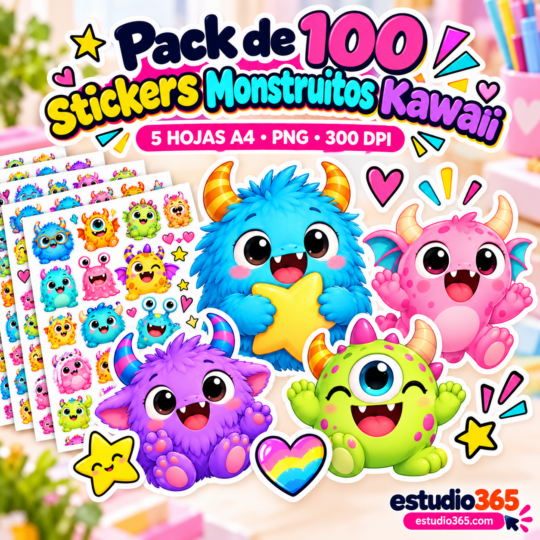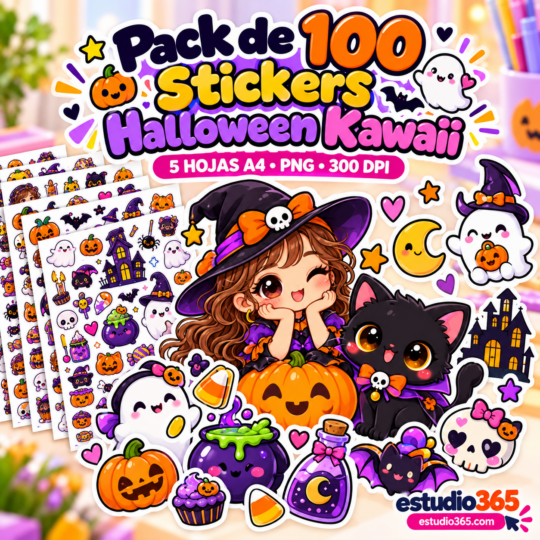
¿Te gustaría crear tus propios stickers para decorar cuadernos, personalizar regalos o comenzar un pequeño emprendimiento? No necesitas una imprenta para dar los primeros pasos. Con una impresora adecuada, material autoadhesivo compatible y diseños bien preparados, puedes conseguir resultados muy atractivos desde casa.
En esta guía aprenderás cómo imprimir stickers en casa paso a paso: qué materiales elegir, cómo preparar la hoja, qué opciones revisar antes de imprimir y cómo recortar sin arruinar el trabajo. También veremos los errores más habituales y cómo evitarlos.
1. Qué necesitas para imprimir stickers en casa
- Una impresora: puede ser de inyección de tinta o láser; debes comprar material adhesivo expresamente compatible con su tecnología.
- Papel autoadhesivo o vinilo imprimible: en tamaño A4, si tu impresora admite ese formato.
- Diseños digitales: imágenes nítidas en PNG o un PDF preparado para impresión.
- Una herramienta de corte: tijeras, cúter con regla o un plotter compatible.
- Una computadora o dispositivo: para revisar tamaño y escala antes de imprimir.
Antes de comprar materiales, consulta el manual de tu impresora para confirmar tipos de papel, gramajes o espesores admitidos. No todos los materiales adhesivos funcionan bien en todos los equipos.
2. Papel adhesivo o vinilo imprimible: ¿cuál conviene?
La mejor elección depende del uso que darás a tus stickers, de tu presupuesto y de las indicaciones del fabricante del material.
| Material | Ventajas | A tener en cuenta |
|---|---|---|
| Papel adhesivo mate | Económico; cómodo para etiquetas, organización y usos de interior. | Generalmente es sensible al agua y al roce. |
| Papel adhesivo brillante | Acabado vistoso y colores llamativos. | Puede presentar reflejos y marcas con la manipulación. |
| Vinilo imprimible | Según el producto, puede ofrecer mejor resistencia a la humedad y flexibilidad. | La resistencia varía; no todos los vinilos ni las tintas son impermeables. |
Importante: «vinilo» no significa automáticamente «apto para lavavajillas» o «impermeable». La duración depende de la formulación, la tinta, la exposición al agua, la abrasión y, cuando corresponda, el laminado. Revisa siempre las especificaciones del proveedor y realiza pruebas antes de vender un producto como resistente al agua.
3. Cómo preparar los diseños para imprimir
Una impresión prolija empieza antes de encender la impresora. Sigue este orden:
- Define el tamaño físico. Por ejemplo, un sticker circular de 4 cm debe medir 4 cm en el archivo o en el programa desde el que vas a imprimir.
- Utiliza imágenes con buena resolución. Como referencia, para 300 píxeles por pulgada (ppp), una ilustración de 4 cm necesita aproximadamente 472 píxeles de ancho. Aumentar artificialmente una imagen pequeña no recupera los detalles perdidos.
- Distribuye los diseños en una hoja A4. El A4 mide 21 × 29,7 cm. Deja separaciones suficientes para cortar cómodamente y respeta el área imprimible del equipo.
- Comprueba el fondo. Un PNG puede tener transparencia; en un papel blanco, esas zonas quedarán del color del papel. El blanco no se imprime con las impresoras domésticas de tinta CMYK habituales.
- Guarda una versión final. Un PDF con el tamaño de página definido suele resultar cómodo para preservar la distribución; también puedes trabajar con PNG si el programa permite fijar correctamente las medidas.
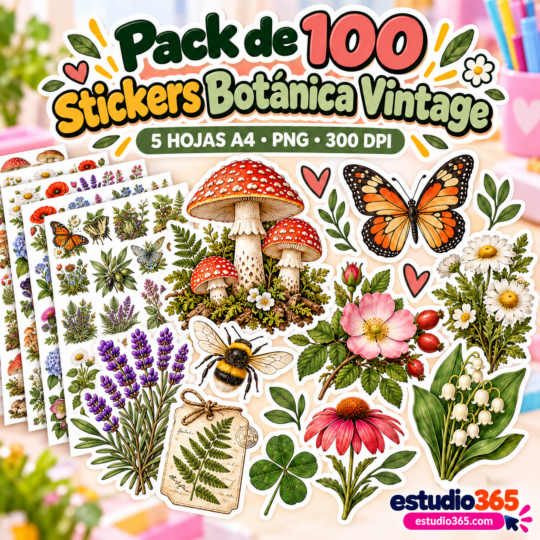
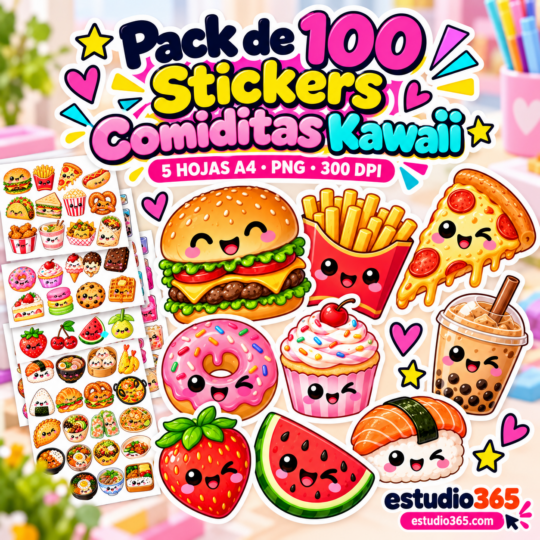
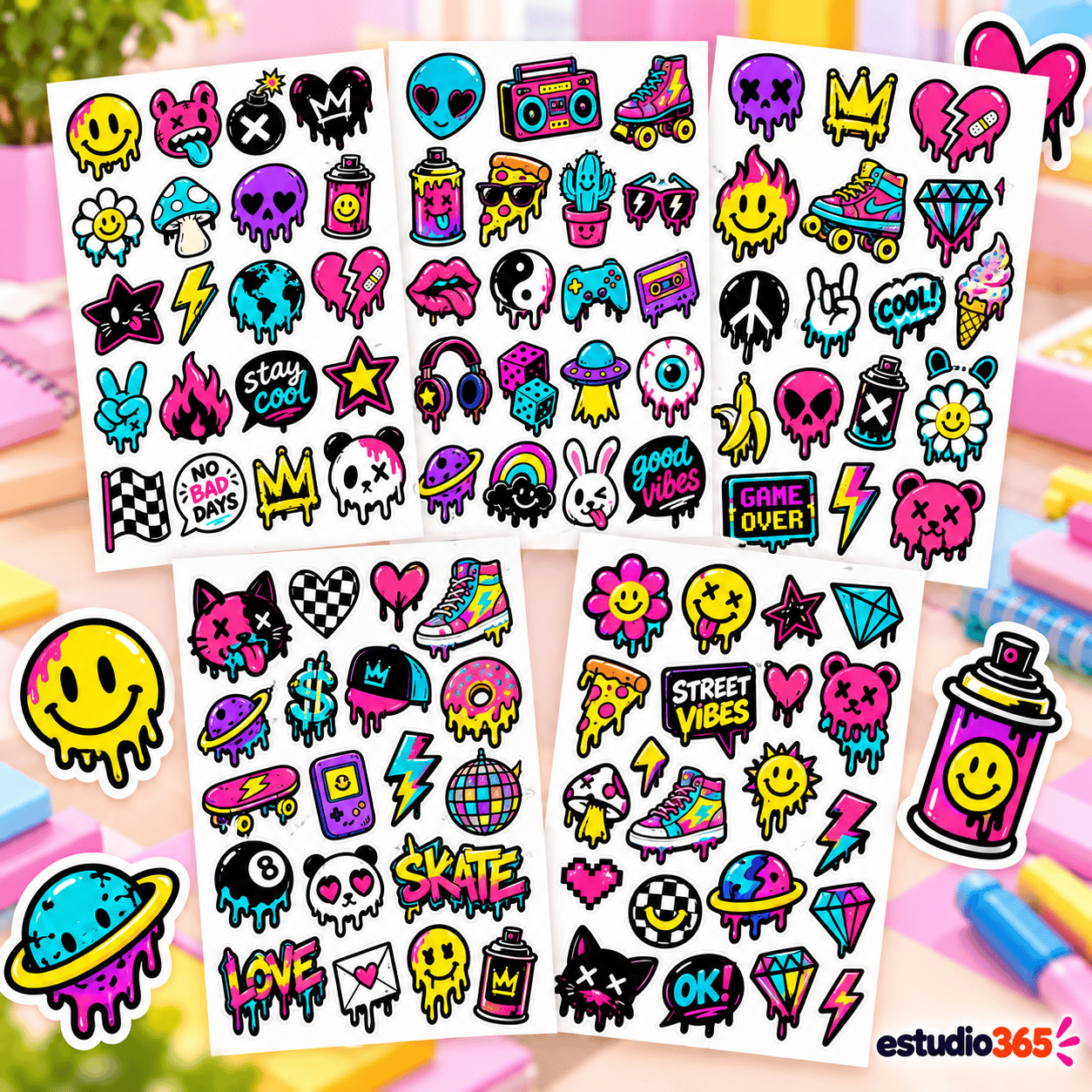
Si necesitas diseños listos para organizar en tu hoja, puedes explorar el Pack de 100 Stickers Street Art Kawaii. Es un recurso digital: deberás elegir el material, organizar el tamaño y realizar la impresión por tu cuenta.
4. Configura la impresora antes de gastar una hoja adhesiva
Las opciones cambian según la marca, el controlador y el sistema operativo. No existe una única configuración correcta para cualquier papel, así que usa la etiqueta del material como referencia principal.
- Selecciona el tamaño A4 si estás utilizando una hoja A4, y revisa la orientación vertical u horizontal.
- Elige el tipo de papel compatible. Si el fabricante del material recomienda «Photo Paper» o «Matte Paper», busca la alternativa equivalente disponible en tu controlador; no elijas «fotográfico» por defecto para cualquier adhesivo.
- Ajusta la calidad. Empieza con una opción de calidad alta si es compatible con el material, y evalúa el resultado de la prueba. Más tinta no siempre produce un mejor acabado.
- Imprime al 100 % o «tamaño real» cuando las medidas exactas sean importantes. Desactiva «ajustar a página» si modifica la escala.
- Controla los márgenes. La impresión sin bordes solo funciona con los tamaños y tipos de papel permitidos por tu impresora. Además, puede ampliar ligeramente la imagen.
- Revisa la cara imprimible. Coloca la hoja según las instrucciones de tu equipo y del material.
Como ejemplo, Epson indica en el manual de la EcoTank L3250/L3251 que deben seleccionarse el tipo de papel y la calidad de impresión correspondientes. Las opciones disponibles dependen del papel y del dispositivo. Es una referencia útil, pero siempre debes consultar el manual de tu propio modelo.
5. Haz una prueba antes de imprimir toda la producción
Este paso puede ahorrarte material y tinta. Primero, imprime la composición en papel común. Comprueba que los bordes no estén cortados, que los tamaños físicos sean correctos y que exista separación suficiente para recortar.
Luego utiliza una sola hoja del adhesivo elegido. Verifica colores, definición, tiempo de secado y adherencia sobre una superficie limpia. Espera el tiempo de secado recomendado por el fabricante del material antes de tocar o apilar las impresiones.
Si vas a venderlos, prueba además cómo se comportan al manipularlos y en las condiciones reales de uso. Evita afirmar que son resistentes al agua sin haberlo comprobado.
6. Cómo recortar los stickers
Con tijeras
Es la opción de menor costo para comenzar. Gira el papel mientras cortas, en lugar de hacer movimientos bruscos con la tijera. Si quieres un borde blanco uniforme, deja un contorno de aproximadamente 1 a 3 mm, ajustándolo al tamaño del diseño y a tu habilidad de corte.
Con cúter y regla
Funciona especialmente bien con stickers cuadrados o rectangulares. Utiliza una base de corte y una regla apropiada; mantén los dedos fuera de la trayectoria de la cuchilla.
Con plotter de corte
Un equipo de corte puede ayudarte cuando produzcas varias hojas. Para la función «imprimir y cortar», utiliza el software, las marcas de registro y los ajustes indicados por el fabricante. Haz siempre una prueba para ajustar la profundidad y evitar cortar por completo el papel soporte cuando buscas un corte superficial.
7. Errores frecuentes al imprimir stickers y cómo solucionarlos
| Problema | Posibles causas y solución |
|---|---|
| Los colores salen diferentes a la pantalla | La pantalla emite luz y el papel refleja luz. Revisa ajustes de color, material y calidad; realiza una muestra antes de imprimir muchas hojas. |
| La tinta se corre | El material puede no ser compatible, haber recibido demasiada tinta o necesitar más secado. Verifica la compatibilidad y la configuración recomendada. |
| Los stickers salen de tamaño incorrecto | Comprueba las dimensiones del documento y desactiva el escalado automático al imprimir. |
| Parte del diseño queda fuera | Revisa márgenes, orientación y área imprimible. No asumas que tu equipo imprime hasta el borde. |
| El corte queda desalineado | Verifica la posición de la hoja, las marcas de registro, la calibración y los ajustes de corte cuando utilices un plotter. |
| Los adhesivos se despegan | Comprueba que la superficie esté limpia y seca, y que el adhesivo sea apropiado para ese uso. |
8. Consejos para mejorar el resultado y desperdiciar menos
- Agrupa diseños de tamaños similares para aprovechar la hoja.
- Guarda una plantilla A4 con márgenes y separaciones probadas.
- Anota qué combinaciones de papel, impresora y calidad te dieron mejor resultado.
- Conserva los materiales en un lugar seco y sigue las recomendaciones del fabricante.
- Antes de producir por cantidad, calcula el costo por hoja, la tinta, los desperdicios, el tiempo de corte y el embalaje.
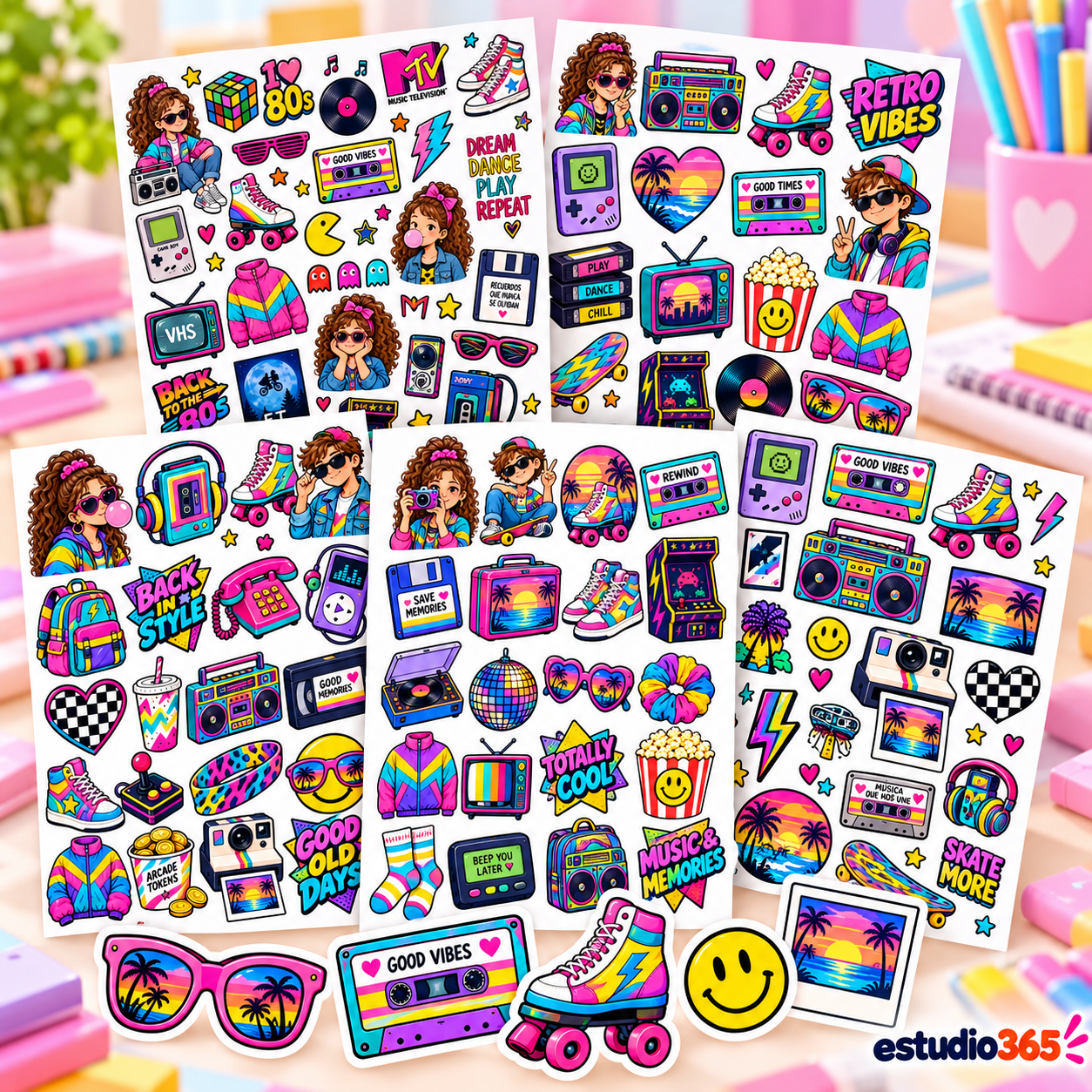
¿Buscas otra temática? También puedes conocer nuestro Pack de 100 Stickers Retro 80s y 90s, pensado para quienes disfrutan de la estética nostálgica.
Preguntas frecuentes sobre la impresión de stickers
¿Puedo imprimir stickers con una impresora común?
Sí, siempre que utilices material autoadhesivo compatible con tu tecnología y respetes los límites de alimentación del equipo. Comprueba el manual antes de usar papeles gruesos o materiales especiales.
¿Es obligatorio tener una máquina de corte?
No. Para empezar puedes usar tijeras o cúter. Un plotter resulta útil si necesitas repetir cortes o aumentar la producción.
¿Qué es mejor para stickers, PNG o PDF?
Ambos pueden funcionar. PNG es útil para ilustraciones con transparencia; un PDF bien preparado facilita conservar la distribución de la hoja y las medidas. La calidad final depende también de la resolución y de cómo imprimas.
¿Los stickers caseros resisten el agua?
No necesariamente. Depende del soporte, la tinta, el acabado y las condiciones de uso. Nunca des por hecho que un vinilo imprimible sin protección será apto para lavado frecuente o lavavajillas.
¿Puedo imprimir directamente desde el celular?
Algunas impresoras permiten imprimir desde dispositivos móviles. Revisa que la aplicación conserve la escala correcta si los stickers necesitan dimensiones exactas.
Conclusión: empieza con una hoja y mejora con cada prueba
Aprender cómo imprimir stickers en casa no requiere comprar todos los equipos desde el primer día. Lo esencial es combinar buenos diseños, material compatible, una configuración razonable y pruebas pequeñas antes de producir en cantidad.
Cuando domines el proceso, podrás crear etiquetas para tus objetos, preparar regalos o explorar un emprendimiento creativo. En Estudio365 encontrarás diseños digitales de distintas temáticas para inspirar tus próximos proyectos.